Widget plug and play
Un botón «Pagar con Pago Móvil» para cualquier web. Tu cliente ve los datos para pagar, hace el Pago Móvil desde su banco, escribe la referencia y Bolívar Connect lo verifica contra tu cuenta del Banco de Venezuela. Tu tienda recibe un evento con el pago confirmado.
Instalación en tres pasos
Sección titulada «Instalación en tres pasos»-
Carga el widget una vez, en cualquier página donde quieras cobrar.
<script src="https://TU_ENTORNO/demo/widget.js" defer></script> -
Pon un botón por pedido. Puede ser tu propio botón, con tus estilos: el widget sólo lee los atributos
data-.<button data-pago-movil data-monto="2.00" data-pedido="A-102">Pagar con Pago Móvil</button> -
Entérate del pago escuchando un evento del navegador.
document.addEventListener('pagomovil:pagado', (e) => {const { pedido, monto, referencia, pagador } = e.detail;marcarPagado(pedido);});
Eso es todo. No hay que instalar paquetes, no hay que compilar nada y no cambia tu CSS.
Para ponerle tus colores, tu logo y tu letra, ve a Personalizar tu marca. No hay que cambiar este código.
Atributos del botón
Sección titulada «Atributos del botón»| Atributo | Obligatorio | Qué es |
|---|---|---|
data-pago-movil |
sí | Marca el elemento como botón de pago. Funciona en <button>, <a> o cualquier elemento, también si se añade después de cargar la página |
data-monto |
sí | Importe en bolívares con punto decimal: "2.00". Es el monto exacto que se verificará |
data-pedido |
recomendado | Tu identificador del pedido. Vuelve en el evento y queda registrado contra el pago. Sin él se genera uno |
El evento pagomovil:pagado
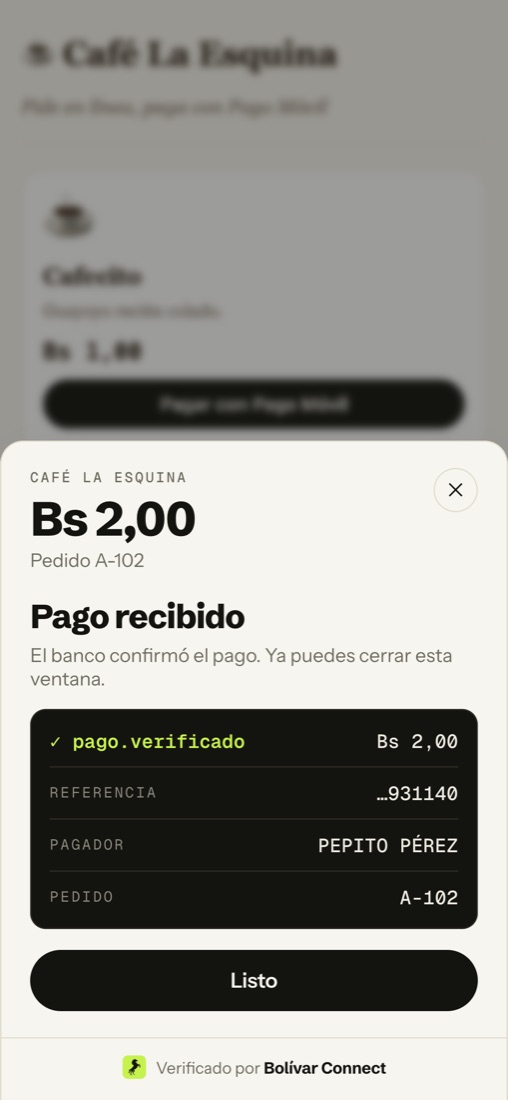
Sección titulada «El evento pagomovil:pagado»Se emite en document cuando el banco confirma el pago, tanto por Pago Móvil
como por clave de pago (C2P).
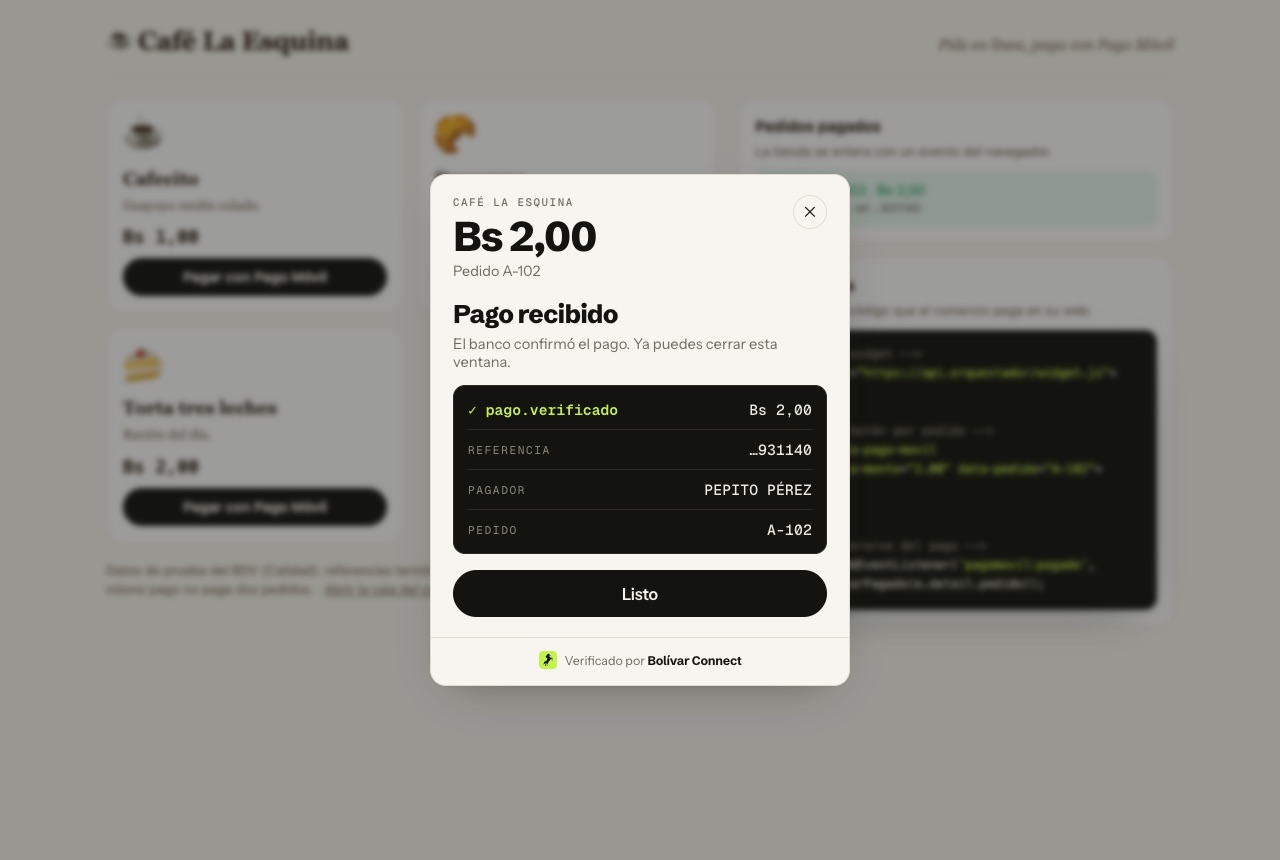
{ "pedido": "A-102", "monto": "2.00", "referencia": "0303327931140", "pagador": { "nombre": "PEPITO PÉREZ", "documento": "V12345678" }}pagador viene vacío (null) en los cobros con clave (C2P), porque el banco no
lo devuelve en esa operación.
Abrirlo desde JavaScript
Sección titulada «Abrirlo desde JavaScript»Si tu tienda ya tiene su propio botón o flujo de checkout, abre el widget tú mismo:
window.PagoMovil.abrir({ monto: '2.00', pedido: 'A-102', onPagado: (pago) => marcarPagado(pago.pedido),});onPagado recibe lo mismo que el evento. Puedes usar cualquiera de las dos
formas, o las dos.
Paso a paso
Sección titulada «Paso a paso»1 · Tu cliente pulsa el botón. El botón es tuyo y lleva tus estilos.
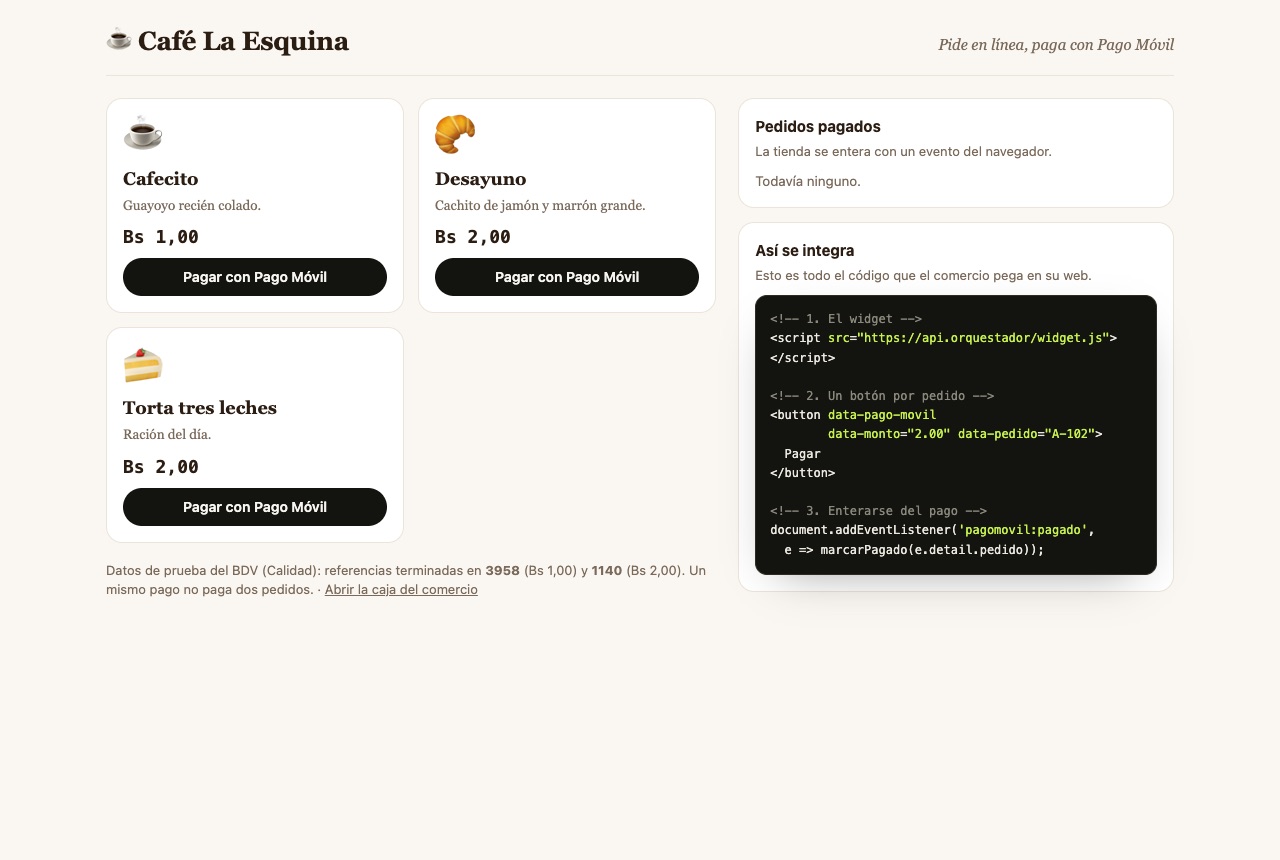
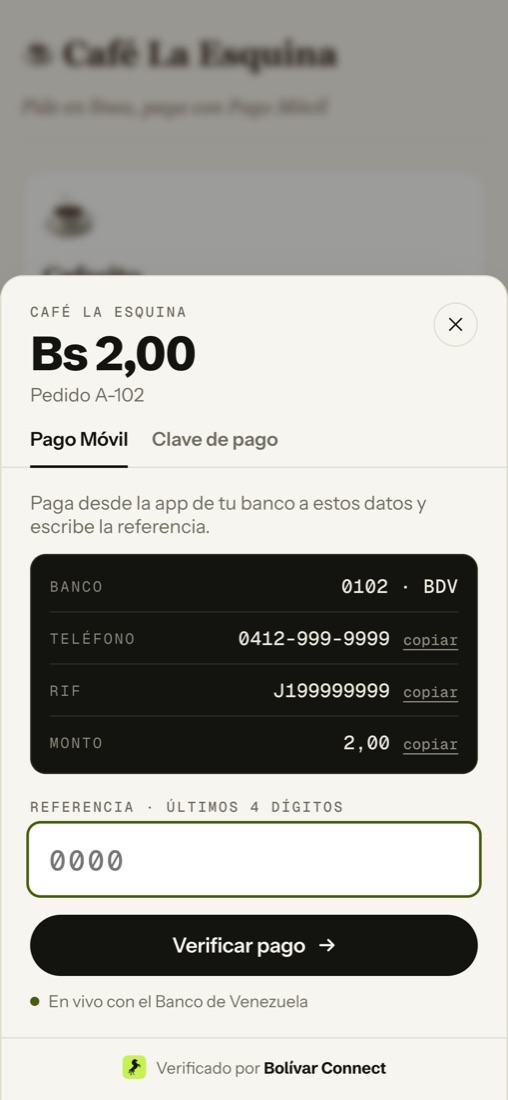
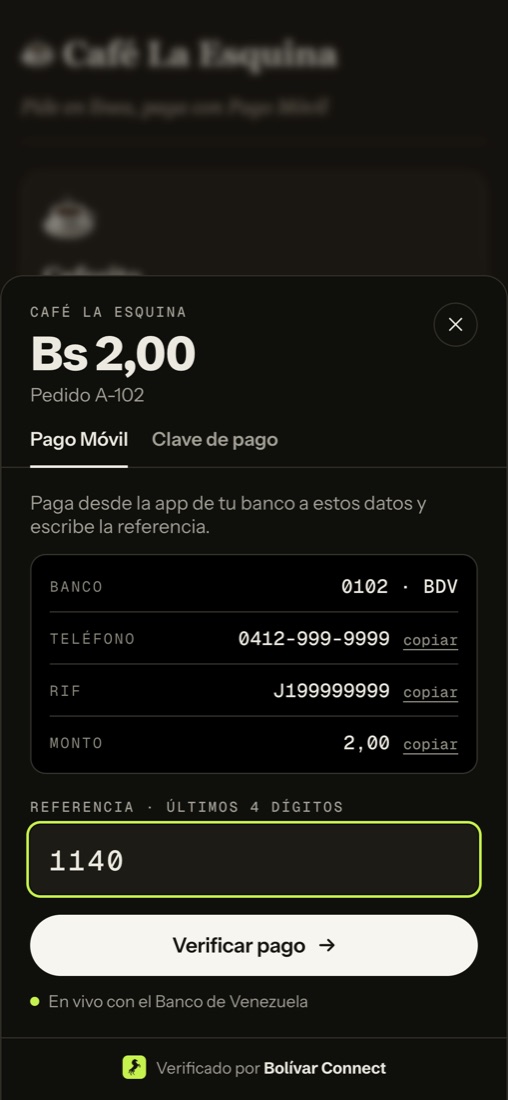
2 · Ve a quién pagar. Banco, teléfono, RIF y monto del comercio, cada uno con su botón de copiar para pegarlo en la app de su banco.
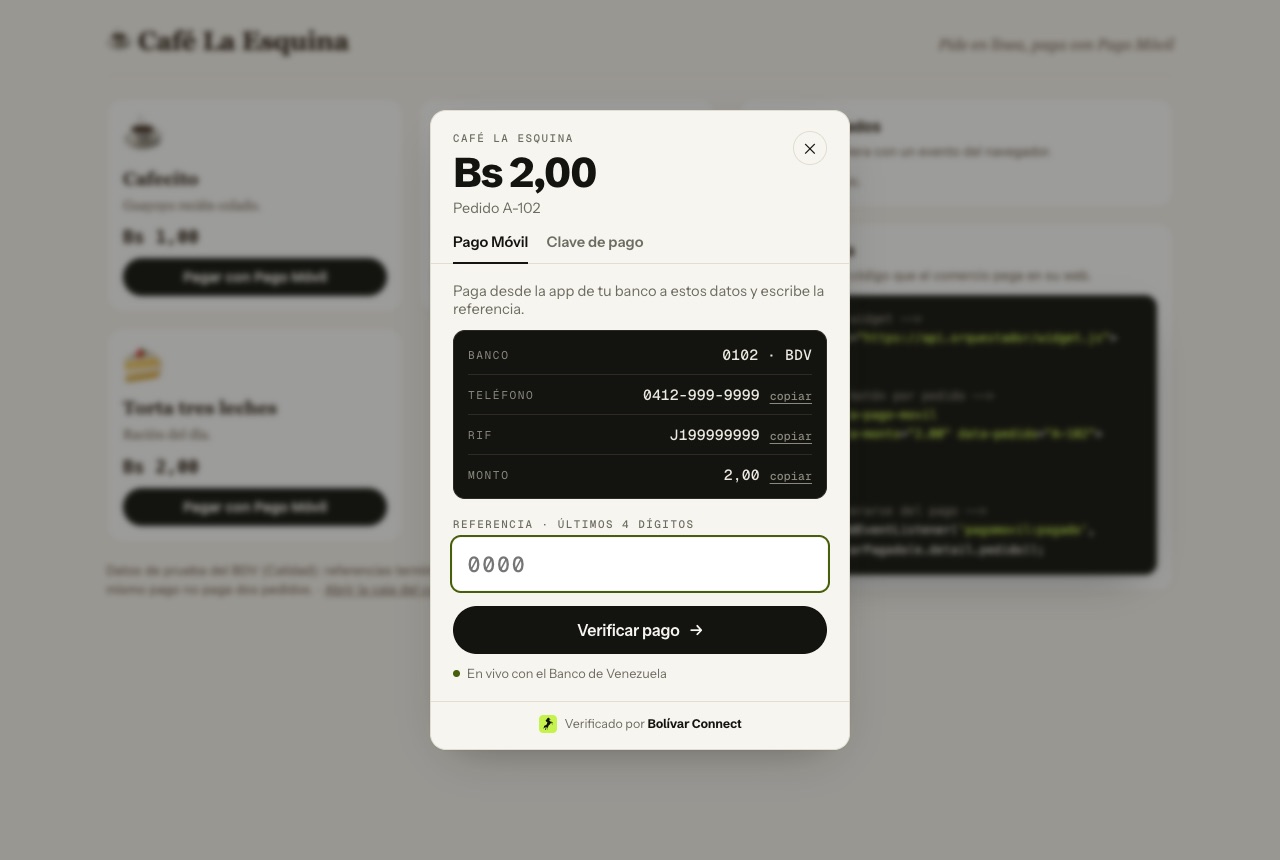
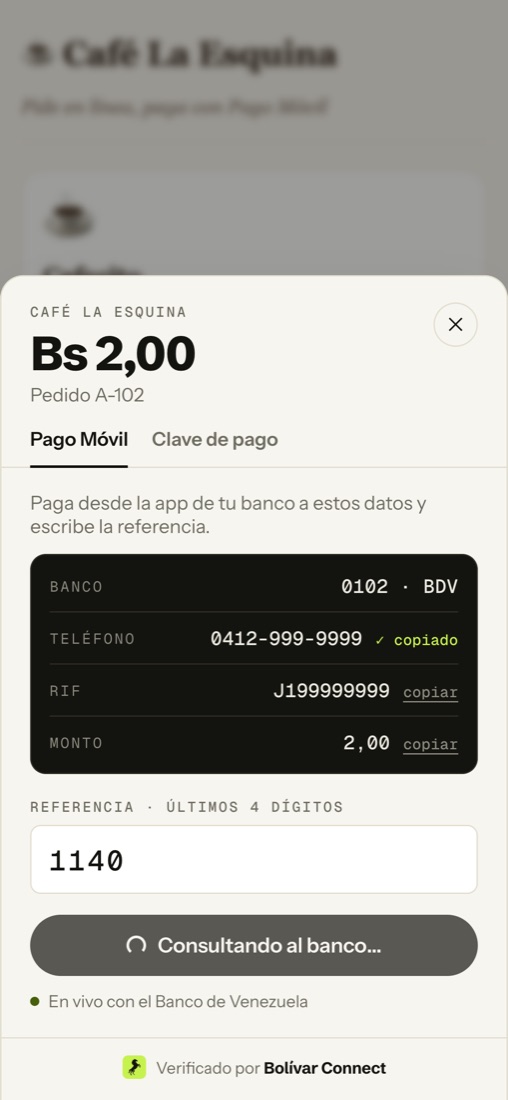
3 · Escribe la referencia y verificamos. Bastan los últimos 4 dígitos del comprobante. En nuestras pruebas el banco responde en menos de un segundo.
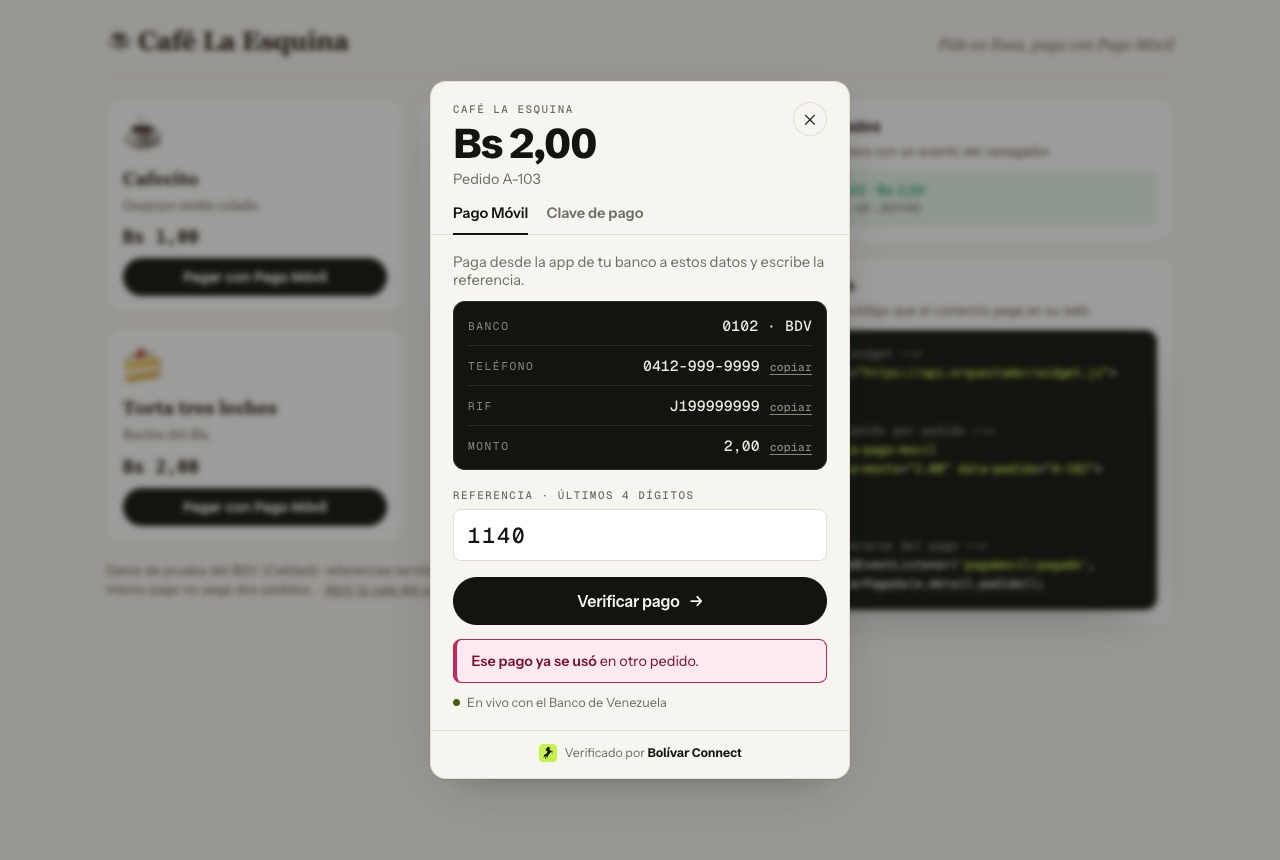
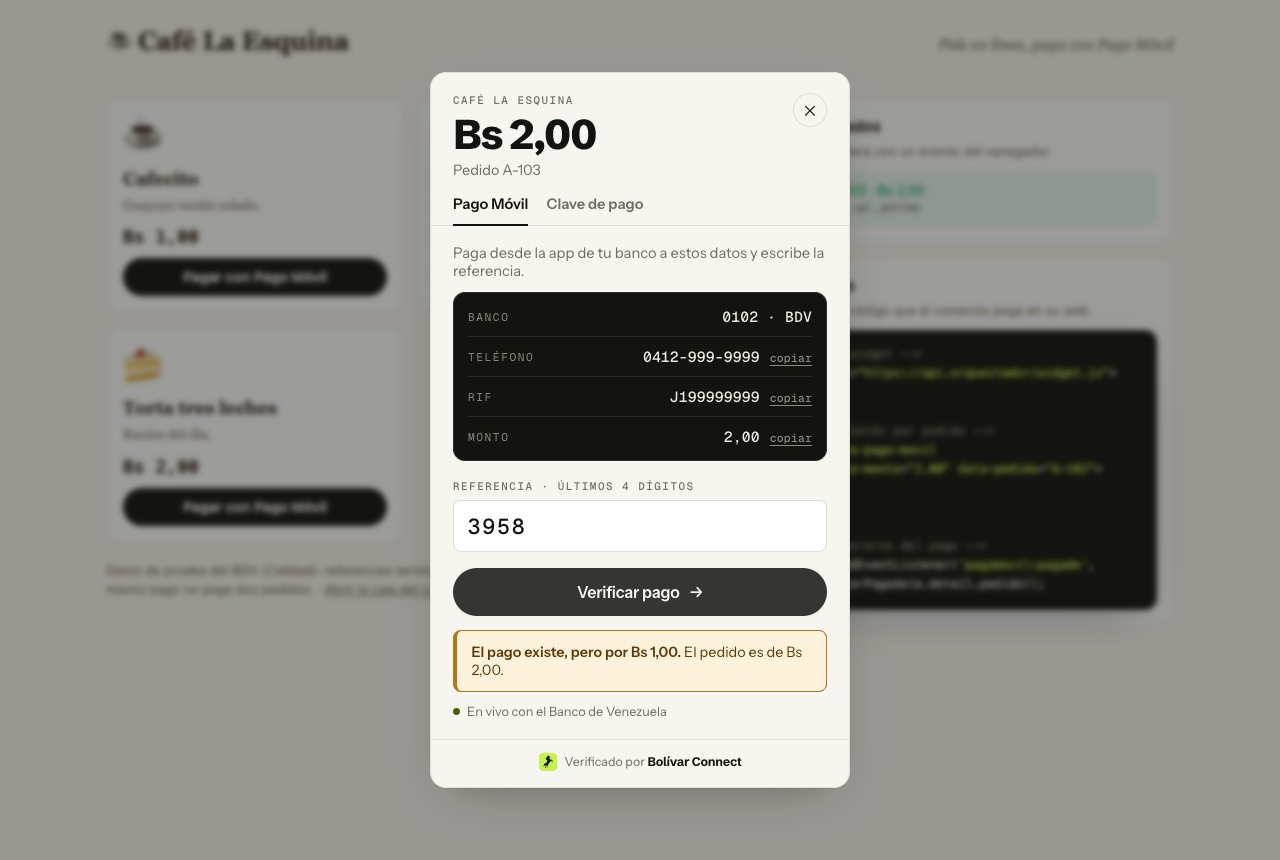
Si algo no cuadra, se lo decimos con claridad. El mismo comprobante no puede pagar dos pedidos, y si el monto es otro le decimos cuál.
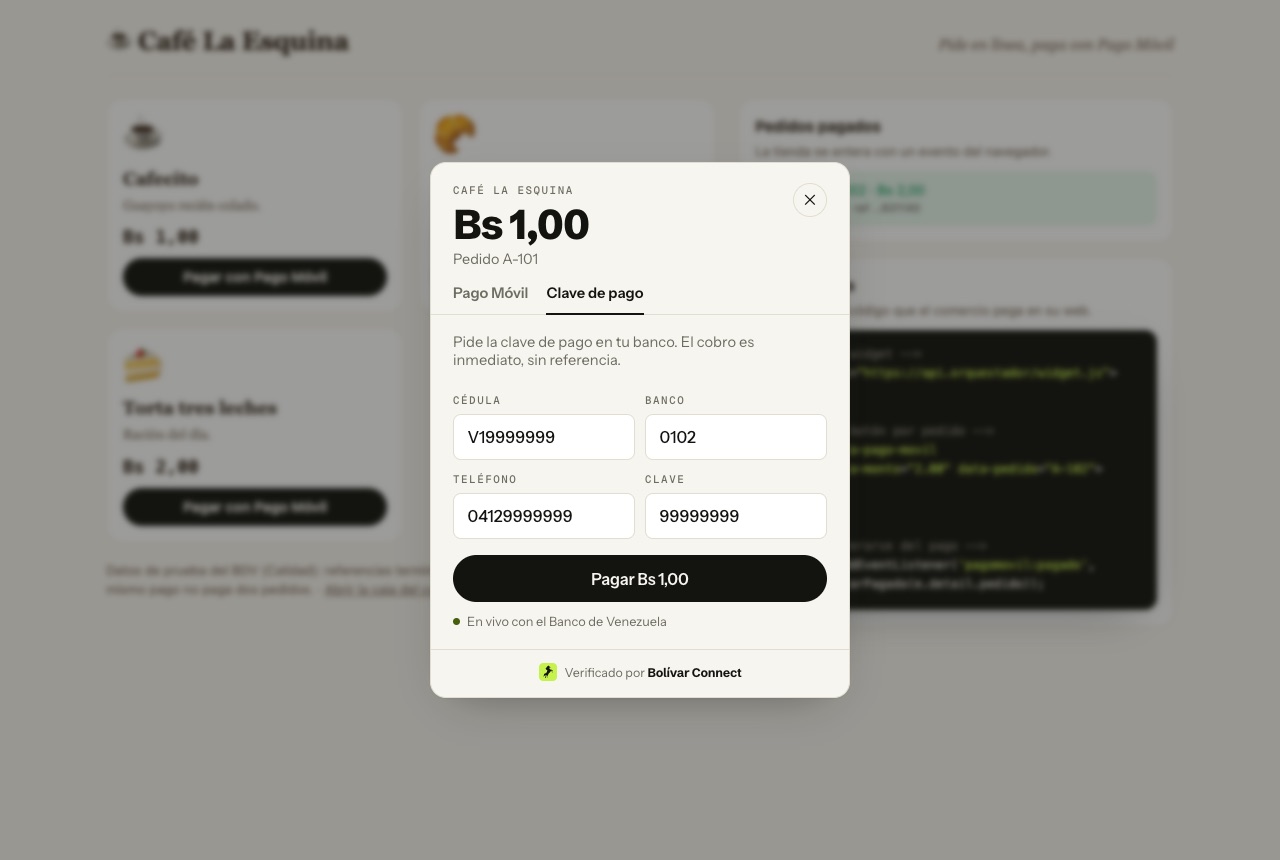
O paga con clave. En la pestaña «Clave de pago» el cliente cobra al instante con la clave C2P que le da su banco, sin referencia.
En móvil se abre como una hoja desde abajo, y respeta el modo oscuro del teléfono.
Ejemplos por framework
Sección titulada «Ejemplos por framework»El widget es JavaScript plano, así que funciona igual en cualquier stack. Lo
único que cambia es dónde pones el <script>.
<script src="https://TU_ENTORNO/demo/widget.js" defer></script>
<button data-pago-movil data-monto="2.00" data-pedido="A-102">Pagar</button>
<script>  document.addEventListener('pagomovil:pagado', (e) => {    location.href = '/gracias?pedido=' + encodeURIComponent(e.detail.pedido);  });</script>
import { useEffect } from 'react';import Script from 'next/script'; // en React sin Next: un <script> en index.html
export function BotonPagoMovil({ pedido, monto, onPagado }) { useEffect(() => { const oir = (e) => e.detail.pedido === pedido && onPagado(e.detail); document.addEventListener('pagomovil:pagado', oir); return () => document.removeEventListener('pagomovil:pagado', oir); }, [pedido, onPagado]);
return ( <> <Script src="https://TU_ENTORNO/demo/widget.js" strategy="lazyOnload" /> <button data-pago-movil data-monto={monto} data-pedido={pedido}> Pagar con Pago Móvil </button> </> );}<script setup>import { onMounted, onBeforeUnmount } from 'vue';const props = defineProps({ pedido: String, monto: String });const emit = defineEmits(['pagado']);const oir = (e) => e.detail.pedido === props.pedido && emit('pagado', e.detail);onMounted(() => document.addEventListener('pagomovil:pagado', oir));onBeforeUnmount(() => document.removeEventListener('pagomovil:pagado', oir));</script>
<template> <button data-pago-movil :data-monto="monto" :data-pedido="pedido"> Pagar con Pago Móvil </button></template>El <script src=".../widget.js"> va una vez en index.html.
-
Añade el script al pie del tema: en Apariencia → Editor de temas →
footer.php, antes de</body>, o con un plugin de «insertar código en cabecera y pie».<script src="https://TU_ENTORNO/demo/widget.js" defer></script> -
En la página del pedido, añade un bloque HTML personalizado:
<button data-pago-movil data-monto="2.00" data-pedido="A-102">Pagar con Pago Móvil</button>
Todavía no hay un plugin de WooCommerce empaquetado como pasarela de pago: el pedido no se marca como pagado solo. Llegará con la confirmación de servidor a servidor.
Cómo está construido
Sección titulada «Cómo está construido»Es un solo archivo de JavaScript, sin framework ni dependencias: 23 kB, unos 8 kB comprimido. Lo hicimos así a propósito, porque tiene que funcionar dentro de webs que no controlamos.
- JavaScript plano (ES5). Ni React, ni Vue, ni paso de compilación. Así no choca con el framework de tu web ni con su versión, y carga en cualquier navegador de los últimos años.
- Shadow DOM. El modal se pinta dentro de un Shadow DOM, así que tu CSS no le afecta y el suyo no se escapa a tu página. Tus botones conservan tus estilos.
- Variables CSS. Colores, esquinas y letra son variables CSS dentro del Shadow DOM. Tu marca llega del servidor ya calculada y se aplica sin volver a cargar el widget.
- Delegación de eventos. Escucha los clics en
documenty reacciona a cualquier elemento condata-pago-movil, también a los que se añaden después de cargar la página (listas, SPA, carritos). - Eventos estándar del navegador. Avisa con un
CustomEvent(pagomovil:pagado) y, si lo pasas, con un callback. No hay SDK que inicializar. - Tipografías de la marca (Instrument Sans, Schibsted Grotesk, Geist Mono), servidas desde nuestro dominio. Si tu web no las permite, usa las del sistema sin romperse.
- Accesible. Es un
dialogmodal: se cierra conEsc, el foco vuelve a tu botón al cerrarse, y los resultados se anuncian a los lectores de pantalla (aria-live).
Si tu web tiene Content Security Policy
Sección titulada «Si tu web tiene Content Security Policy»Si tu sitio envía una cabecera Content-Security-Policy, añade el dominio del
entorno a estas tres directivas:
script-src https://TU_ENTORNOconnect-src https://TU_ENTORNOfont-src https://TU_ENTORNOfont-src es opcional: sin ella el widget usa las tipografías del sistema.
Entorno de pruebas
Sección titulada «Entorno de pruebas»En Calidad el banco sólo conoce dos pagos. Úsalos para probar:
| Referencia (últimos dígitos) | Monto | Pagador |
|---|---|---|
3958 |
1,00 Bs | FULANITO DETAL |
1140 |
2,00 Bs | PEPITO PÉREZ |
Para el cobro con clave (C2P) el banco de prueba sólo acepta 1,00 Bs con
cédula V19999999, teléfono 04129999999, banco 0102 y clave 99999999.
Cada pago se puede usar una sola vez. Para volver a empezar, usa «reiniciar demo» en la caja.